Sivujen muokkaus
-
Huom! Suositus on, että sivujen isot rakennemuutokset tekee Kajahdus Oy. Muuten on riski, että sivusta tulee hyvin erinäköinen tai kaikki toiminnallisuudet eivät toimi.
-
Huolenpitopalvelun voit tilata ottamalla meihin yhteyttä

Sisällön päivittäminen
- Kirjaudu hallintapaneeliin ja klikkaa verkkosivun nimeä hallintapaneelin yläreunassa päästäksesi takaisin lukijanäkymään
- Klikkaa itsesi muokattavalle sivulle
- Ollessasi kirjautuneena hallintapaneeliin sivulla on näkyvissä yläpalkki, josta sisältöä pääsee muokkaamaan.
- Paina (sivun tyypistä riippuen):

- Vaihtoehtoisesti klikkaa hallintapaneelista kirjautuessasi otsikkoa ”sivut” ja täältä sen sivun otsikkoa, jota haluat muokata
- Muokattavan sivun editor aukeaa
- Päivitä haluamasi sisältö siirtämällä hiiri muokattavan sisältöpalikan päälle ja painamalla vihreää kynää
- Tallenna muutokset painamalla “Save changes”
- Paina Päivitä-nappia, tallentaaksesi sivulla tehdyt muutokset (oikealla sivupalkissa)
Muutosten tallennus
- WordPressissa muutokset astuvat voimaan aina vasta sivun tallentamisen jälkeen
- Tallennusnappi on sininen nappi, jossa lukee ”Päivitä” tai ”Julkaise”, riippuen oletko päivittämässä sisältöä vai luomassa kokonaan uutta sivua.

- Muista aina hyväksyä muutokset ennen sivulta poistumista, jotta ne eivät katoa
- Tätä ominaisuutta voi käyttää myös yleisenä ”hätänappina”. Jos teet vahingossa jotain vääriä muokkauksia tai muuta epätoivottua, niin voit aina klikata itsesi toiselle sivulle, jolloin saat varoitustekstin, että tekemäsi muutokset eivät välttämättä tallennu. Klikkaa, että haluat poistua sivulta, niin kaikki tekemäsi muutokset kumoutuvat. Tämän jälkeen voit aloittaa toimesi puhtaalta pöydältä.
Rivien lisääminen
-
Uuden row:n lisäys onnistuu editorin alaosasta klikkaamalla isoa plus-merkkiä
- Ensimmäinen palikka on nimeltään row eli uusi rivi

Sarakkeiden asettelu
-
Sarakkeiden eli columnien määrää ja asettelua rivillä saa muokattua siirtämällä kursori row:n vasemmassa kulmassa olevan harmaan, raidallisen symbolin päälle
-
Valikko laajenee ja tarjoaa joukon valmiita asettelumalleja tai vaihtoehdon custom, jolloin sarakkeiden määrä voidaan ilmaista murtolukuina erikseen aukeavaan laatikkoon (jos käytät custom-asettelua, muista aina lopuksi klikata laatikon update-nappia)

Sisältöpalikan lisääminen
-
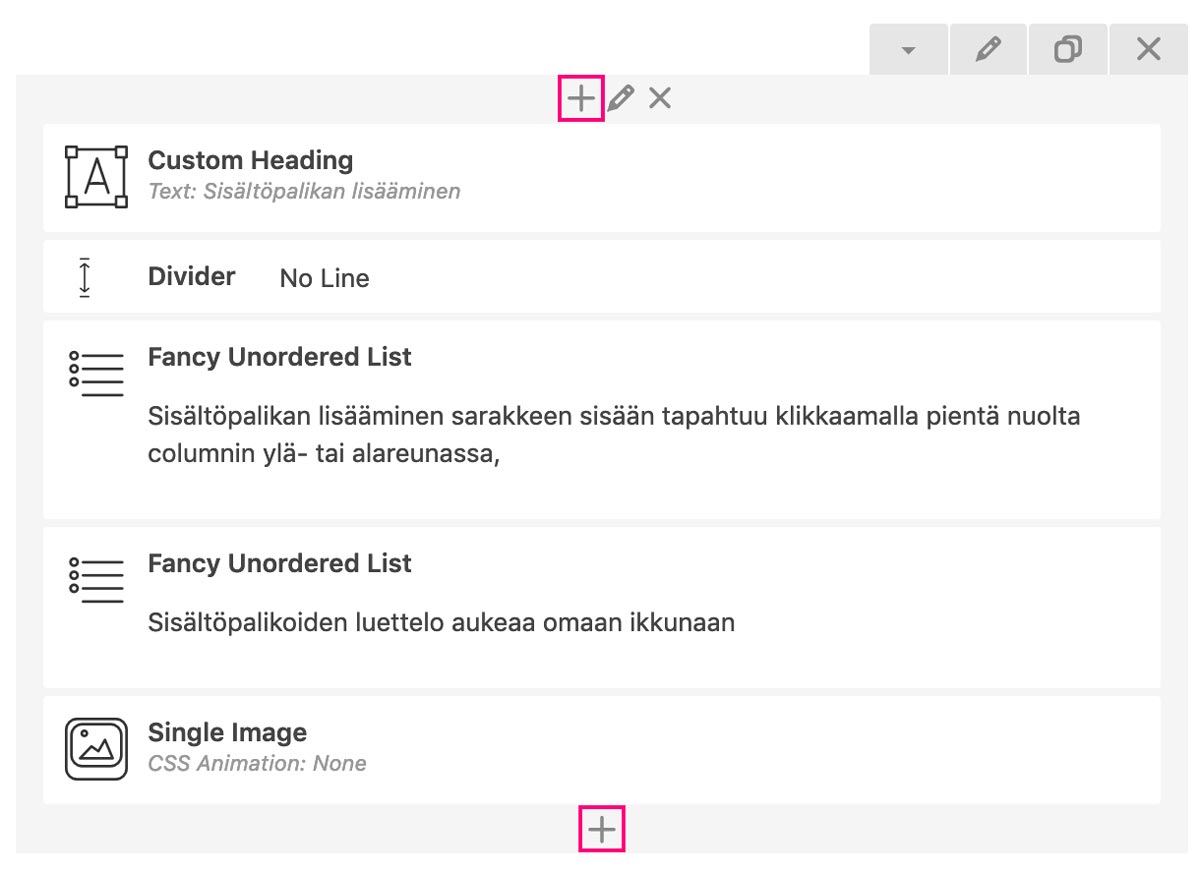
Sisältöpalikka lisätään klikkaamalla pientä plus -merkkiä sarakkeen ylä- tai alareunassa
-
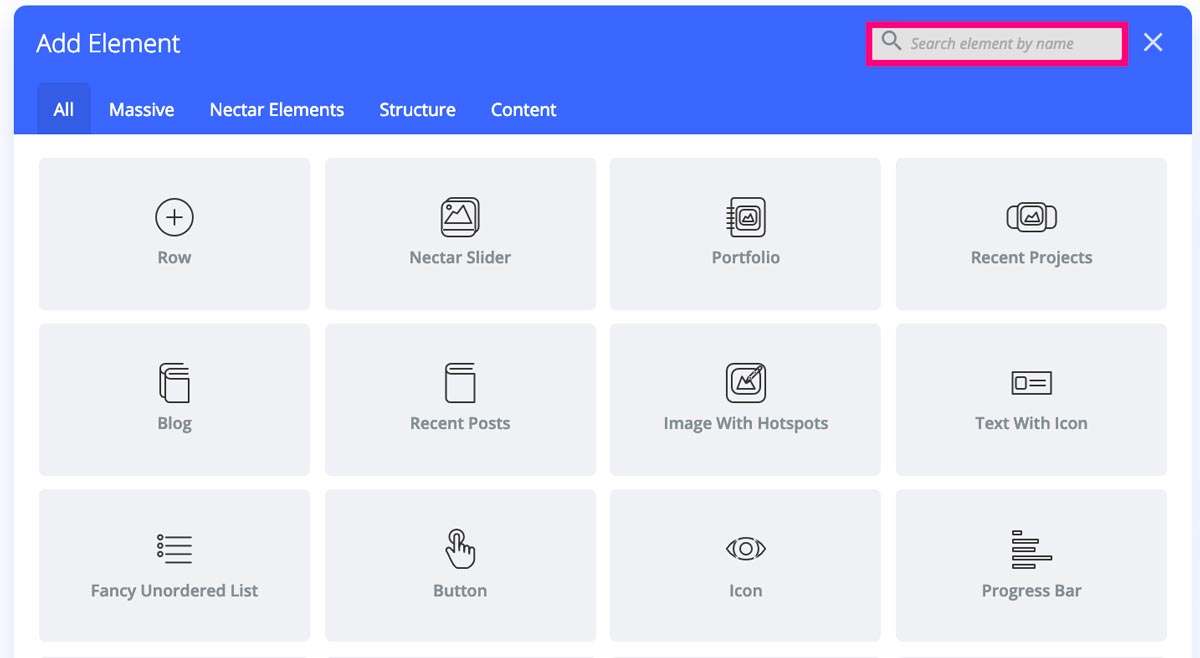
Sisältöpalikoiden luettelo aukeaa omaan ikkunaan
- Haluttu sisältöpalikka löytyy helpoiten kirjoittamalla sen nimi oikeassa yläkulmassa olevaan hakuun
Yleisimmin käytetyt sisältöpalikat ovat:
- Text Block
- Single Image
- Divider
- Button